La automatización de procesos documentales consiste en que los pasos que rodean a un documento (recibirlo, identificarlo, extraer sus datos, generarlo, firmarlo, archivarlo y encontrarlo después) ocurran solos o casi solos. Tu equipo deja de renombrar archivos, copiar datos de PDF y buscar en carpetas, y solo interviene donde hace falta criterio.
En muchas pymes los documentos son el cuello de botella silencioso: nadie los contabiliza como un proceso, pero consumen horas cada semana. En esta guía verás qué fases se pueden automatizar, ejemplos concretos y cómo empezar.
Qué es la automatización documental
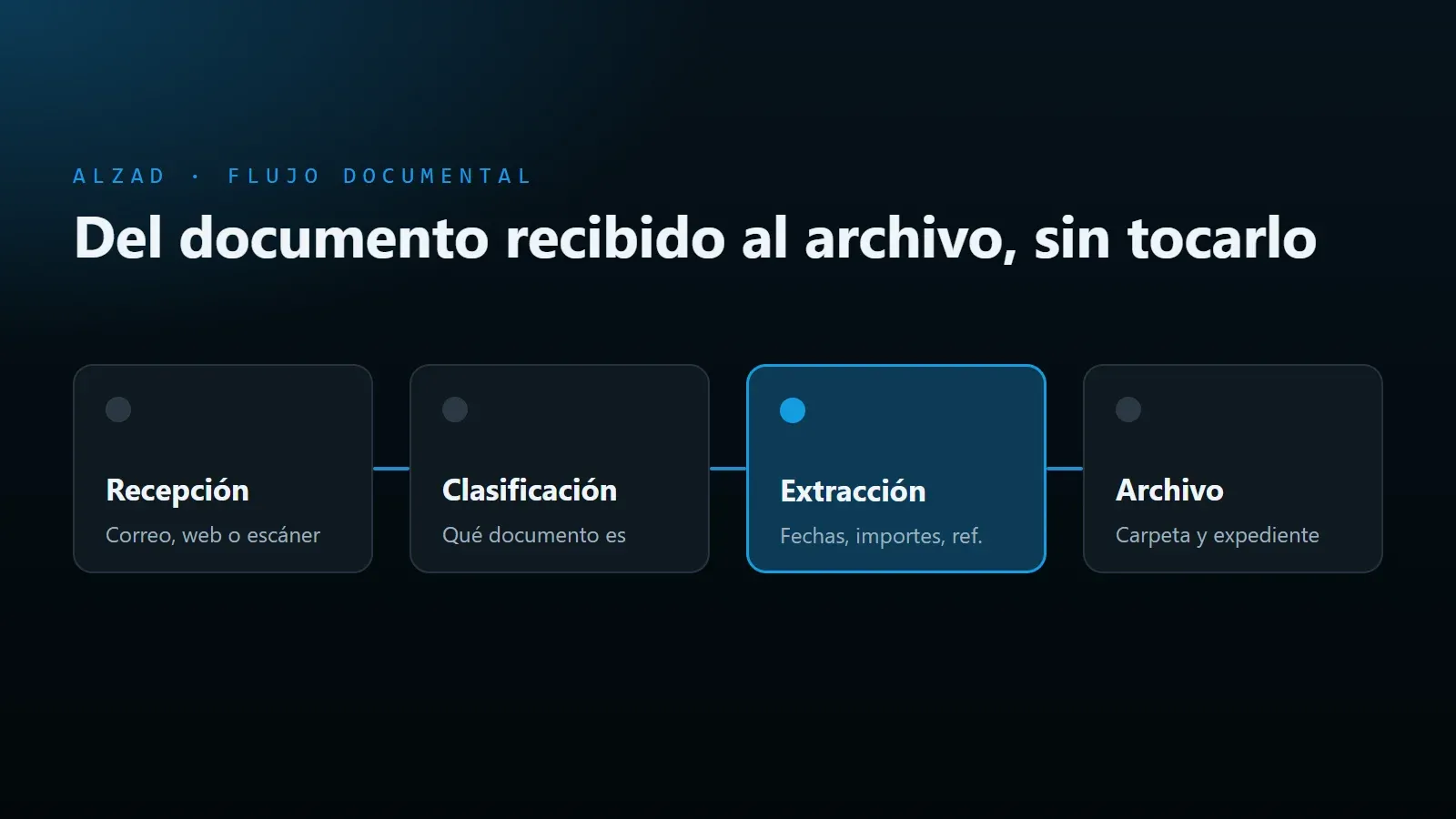
Un documento no es solo un archivo: tiene un ciclo de vida. Llega o se crea, alguien lo revisa, se usan sus datos en otra herramienta, a veces necesita una firma y al final se archiva y hay que poder encontrarlo. La automatización documental actúa sobre ese ciclo completo, no solo sobre el almacenamiento.
Es distinta de la gestión documental, que define dónde y cómo se guardan los documentos. La gestión pone el orden; la automatización hace que los documentos lleguen solos a ese orden y que sus datos trabajen para ti.
Las fases de un documento que se pueden automatizar
1. Captura
Los documentos llegan por correo, por un formulario de la web, por WhatsApp o escaneados. La automatización los recoge de todos esos sitios y los lleva a un único punto de entrada, sin que nadie tenga que descargarlos y moverlos.
2. Clasificación
¿Es un albarán, un contrato, un DNI, un presupuesto firmado? Con reglas (remitente, asunto, nombre del archivo) o con IA (leyendo el contenido), cada documento se identifica y se envía al flujo que le corresponde.
3. Extracción de datos
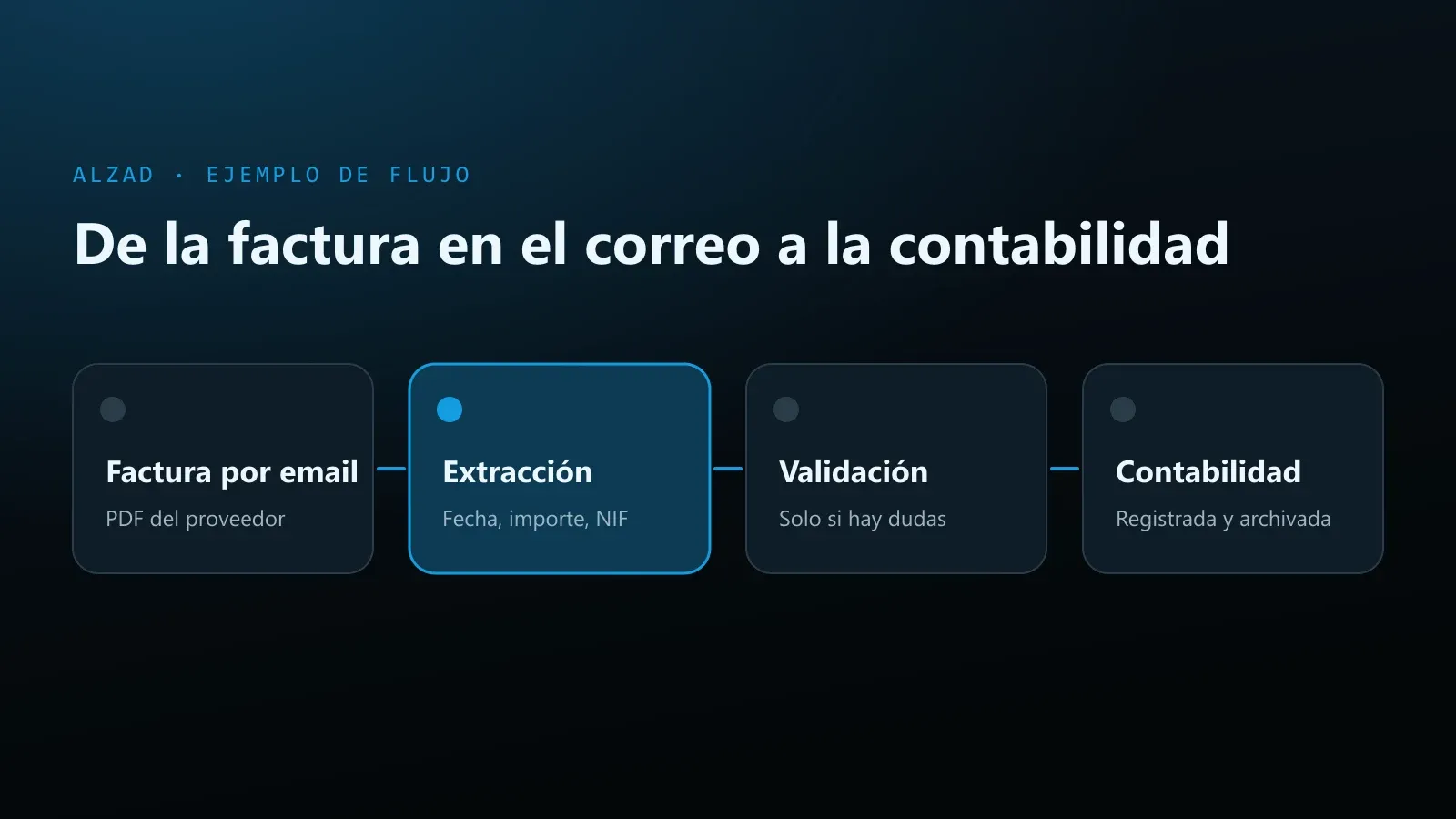
Se obtienen los campos que importan: fechas, importes, referencias, nombres, números de pedido. Los datos pasan a tu programa de gestión, tu CRM o una hoja de cálculo sin volver a teclearlos. El caso de las facturas de proveedores lo contamos paso a paso en automatización de procesos administrativos.
4. Validación
Antes de dar nada por bueno, se comprueba con reglas: que el pedido exista, que las cantidades coincidan, que no falte ningún campo obligatorio, que el documento no esté duplicado. Lo que no cuadra llega a una persona con el motivo.
5. Generación de documentos
El camino inverso: contratos, presupuestos, certificados o informes que se generan a partir de una plantilla y de los datos que ya tienes, con el formato correcto y sin copiar y pegar.
6. Firma y aprobación
El documento se envía a firmar o aprobar, se hacen recordatorios si nadie responde y, cuando está firmado, se continúa con el siguiente paso sin que nadie tenga que comprobarlo.
7. Archivo y búsqueda
Cada documento acaba en la carpeta correcta, con un nombre coherente y vinculado a su cliente, proveedor o expediente. Encontrarlo dentro de seis meses es cuestión de segundos.
Ejemplos de automatización de procesos documentales en pymes
| Documento | Proceso manual habitual | Proceso automatizado |
|---|---|---|
| Albaranes de proveedores | Se comparan a mano con el pedido y se archivan en papel | Se extraen las líneas, se cruzan con el pedido y solo se revisan las diferencias |
| Contratos de clientes | Se copia un contrato anterior y se cambian los datos a mano | Se genera desde plantilla con los datos del CRM y se envía a firmar |
| Expediente de cliente nuevo | Se piden documentos por correo y se persigue lo que falta | Formulario de alta, recordatorios automáticos y aviso cuando el expediente está completo |
| Presupuestos aceptados | Se busca el correo de aceptación y se actualiza el estado | La aceptación firmada actualiza el CRM y avisa al equipo para empezar |
| Partes de trabajo | Se rellenan en papel y alguien los pasa a una hoja | Se rellenan en el móvil y los datos llegan directamente al sistema |
| Documentación de empleados | Carpetas sueltas y correos | Checklist de incorporación que pide y archiva cada documento |
Donde más se nota: en los documentos que se repiten con el mismo formato cada semana. Un albarán o un parte de trabajo que antes llevaba unos minutos cada uno pasa a revisarse solo cuando hay una diferencia.
OCR, plantillas o IA: cómo se leen los documentos
| Método | Cómo funciona | Cuándo encaja |
|---|---|---|
| Lectura directa del PDF | Se lee el texto que ya contiene el archivo | PDF generados por un programa |
| OCR con plantillas | Se reconoce el texto de una imagen y se buscan los datos en posiciones fijas | Muchos documentos con exactamente el mismo formato |
| IA | Entiende el contenido y localiza los datos aunque cambie el formato | Documentos de muchos remitentes distintos o poco estructurados |
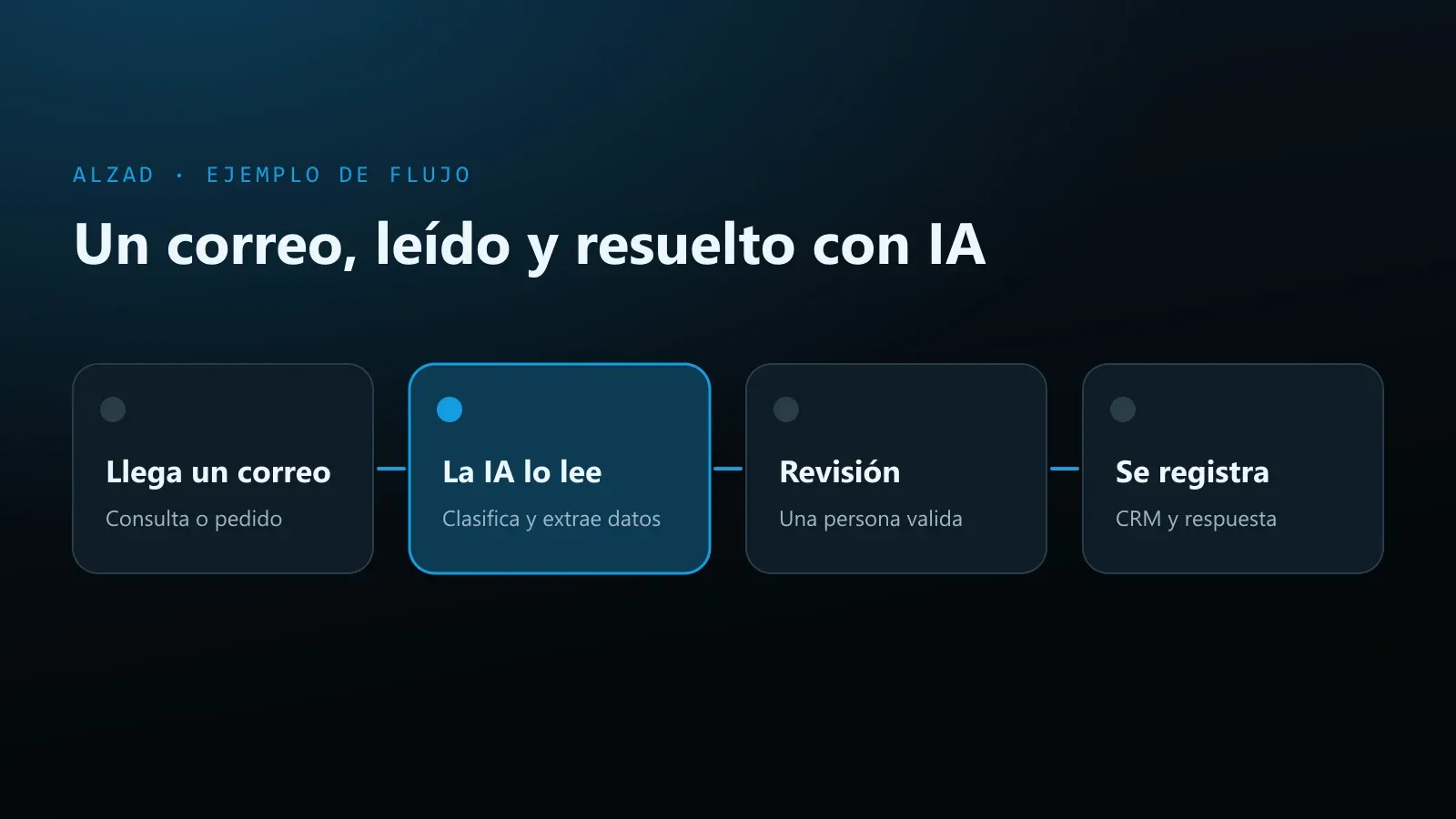
En la práctica se combinan. Lo que no cambia es la necesidad de validar: la IA acierta mucho, pero lo importante se comprueba con reglas o pasa por una persona. Lo explicamos en automatización de procesos con IA.
Qué tener en cuenta antes de automatizar documentos
- Ordena primero el archivo. Decide una estructura de carpetas y una forma de nombrar documentos. La automatización la aplicará sin excepciones.
- Protección de datos. Si los documentos contienen datos personales, define quién puede verlos, dónde se guardan, qué se envía a servicios externos y cuánto tiempo se conservan.
- Obligaciones legales y fiscales. Algunos documentos tienen requisitos específicos de emisión o conservación. La automatización se conecta al programa que los cumple, no lo sustituye.
- Excepciones. Siempre habrá documentos ilegibles o incompletos: el flujo tiene que saber a quién avisar.
Cómo empezar con la automatización documental
- Haz inventario de los documentos que entran y salen cada semana y cuánto tiempo llevan.
- Elige un tipo de documento frecuente y con formato parecido, como albaranes o partes de trabajo.
- Define el recorrido ideal: de dónde llega, qué datos se necesitan, a dónde van y dónde se archiva.
- Prueba con documentos reales de las últimas semanas y compara con lo que habría hecho una persona.
- Ponlo en marcha con revisión los primeros días y amplía al siguiente tipo de documento.
Cómo te ayuda Alzad
Diseñamos y construimos flujos documentales para autónomos, pequeños negocios y pymes, conectados con el correo, las carpetas y los programas que ya usas, y con IA solo donde hace falta leer documentos poco estructurados. Tienes el detalle en cómo aplicamos la automatización en empresas y, si quieres una visión general antes, en nuestra guía de automatización de procesos empresariales.